

- Keranjang Anda Kosong
- Lanjutkan Berbelanja
Tutorial Cara Menggunakan Smart Board untuk Pemula: Panduan Lengkap dari Menyalakan hingga Presentasi Interaktif
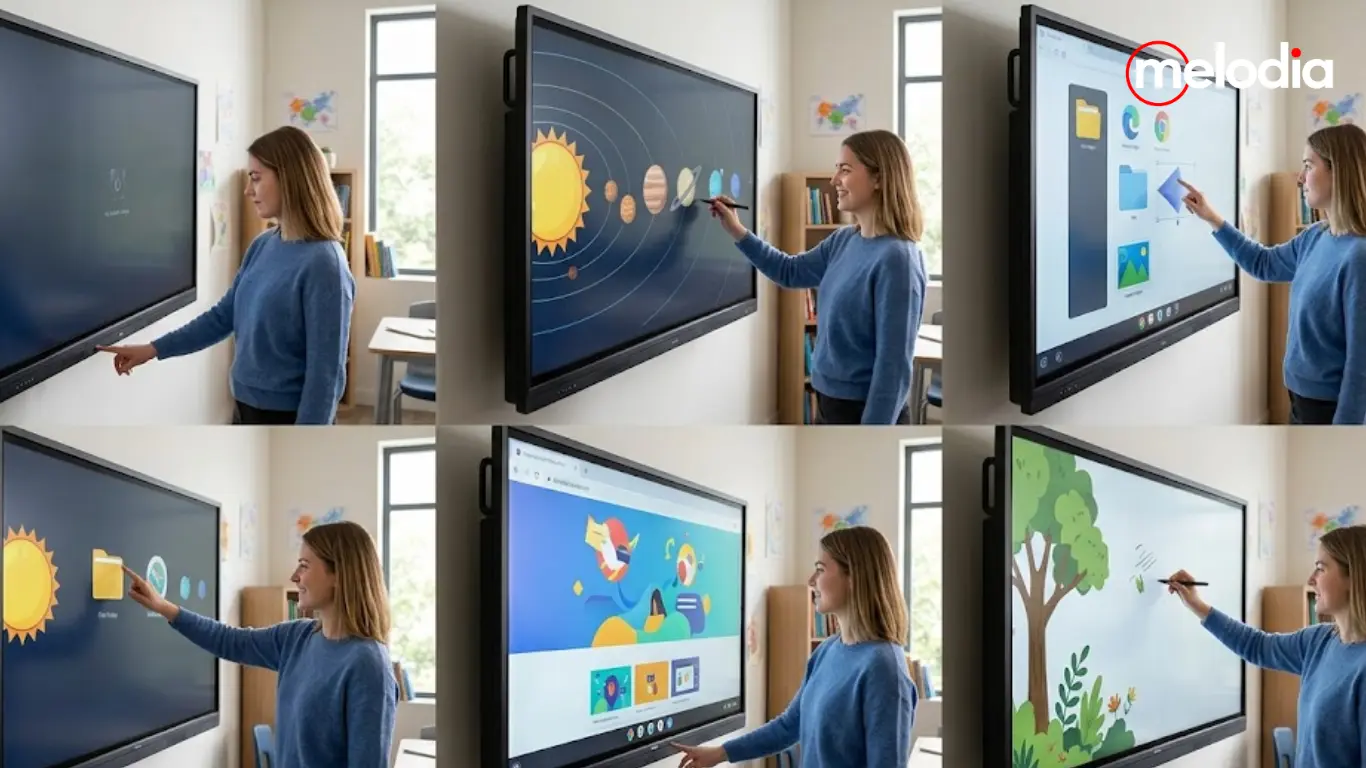
Mencari Tutorial Cara Menggunakan Smart Board yang mudah dipahami? Anda berada di tempat yang tepat. Saat ini Smart Board menjadi salah satu perangkat teknologi yang banyak digunakan di sekolah, universitas, kantor, ruang rapat, hingga pusat pelatihan. Kemampuannya dalam menggabungkan layar sentuh, whiteboard digital, sistem Android, dan fitur presentasi modern membuat perangkat ini semakin populer.
Namun, bagi pengguna baru, Smart Board sering kali terlihat rumit karena memiliki banyak fitur dan menu. Padahal, jika memahami langkah-langkah dasarnya, perangkat ini sangat mudah digunakan. Bahkan seseorang yang baru pertama kali mengoperasikannya dapat menguasai fungsi-fungsi penting hanya dalam beberapa menit.
Melalui panduan lengkap ini, Anda akan mempelajari cara menggunakan Smart Board mulai dari proses menyalakan perangkat, menghubungkan internet, menggunakan whiteboard digital, melakukan presentasi, hingga menjalankan video conference.
Mengenal Tampilan Awal Smart Board
Sebelum mulai menggunakan Smart Board, ada baiknya memahami tampilan dasar yang biasanya muncul setelah perangkat dinyalakan.
Pada umumnya Smart Board modern sudah menggunakan sistem operasi Android sehingga tampilannya mirip dengan tablet atau smartphone berukuran besar.
Di halaman utama biasanya tersedia beberapa menu seperti:
- Whiteboard
- Browser Internet
- File Manager
- Screen Sharing
- Settings
- Aplikasi Meeting Online
- Input Source
Dengan memahami fungsi masing-masing menu, proses penggunaan akan menjadi lebih mudah.
Tutorial Cara Menggunakan Smart Board
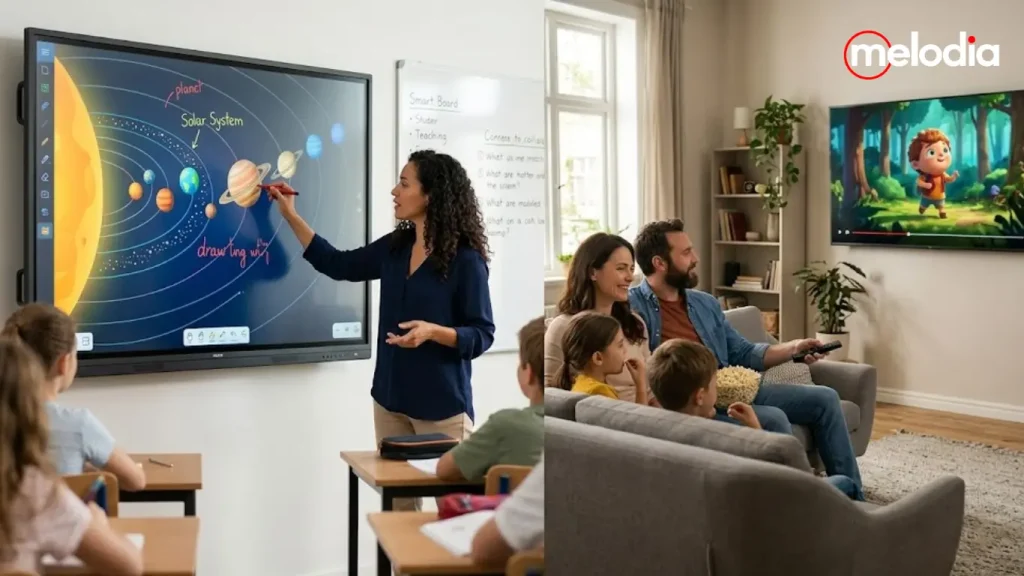
Baca Juga: Smart Board dengan Smart TV: Apa Bedanya? Kenali Fungsi, Cara Kerja, dan Kelebihannya
Persiapan Sebelum Menggunakan Smart Board
Sebelum memulai presentasi atau pembelajaran, lakukan beberapa persiapan berikut.
Pastikan Smart Board Terhubung ke Listrik
Periksa kabel daya dan pastikan terhubung dengan baik ke sumber listrik.
Jika menggunakan stabilizer atau UPS, pastikan perangkat tersebut berfungsi normal.
Periksa Koneksi Internet
Sebagian fitur Smart Board membutuhkan akses internet.
Koneksi yang stabil akan membantu saat membuka browser, mengakses cloud storage, atau melakukan video conference.
Siapkan Laptop atau Smartphone
Jika ingin melakukan presentasi dari perangkat lain, siapkan laptop atau smartphone yang akan dihubungkan ke Smart Board.
Pastikan Stylus Tersedia
Beberapa Smart Board dilengkapi stylus khusus untuk menulis dan menggambar dengan lebih presisi.
Langkah 1: Cara Menyalakan Smart Board
Langkah pertama tentu saja menghidupkan perangkat.
Ikuti langkah berikut:
- Tekan tombol Power pada panel perangkat atau remote control.
- Tunggu proses booting sistem.
- Setelah beberapa detik, halaman utama akan muncul.
- Smart Board siap digunakan.
Waktu booting biasanya berbeda tergantung spesifikasi perangkat.
Pada Smart Board modern, proses ini umumnya berlangsung kurang dari satu menit.
Langkah 2: Menghubungkan Smart Board ke WiFi
Internet menjadi salah satu kebutuhan penting dalam penggunaan Smart Board modern.
Berikut cara menghubungkannya:
- Buka menu Settings.
- Pilih Network atau WiFi.
- Aktifkan WiFi.
- Pilih jaringan yang tersedia.
- Masukkan password.
- Tekan Connect.
Jika berhasil, ikon WiFi akan muncul pada bagian atas layar.
Tips Jika WiFi Tidak Terhubung
Beberapa masalah umum yang sering terjadi antara lain:
- Password salah.
- Jaringan internet bermasalah.
- Router terlalu jauh.
- Sistem perlu direstart.
Pastikan semua pengaturan sudah benar sebelum mencoba kembali.
Langkah 3: Menggunakan Whiteboard Digital
Whiteboard digital merupakan fitur yang paling sering digunakan dalam Smart Board.
Fitur ini menggantikan papan tulis konvensional dan memungkinkan pengguna menyimpan hasil catatan secara digital.
Membuka Whiteboard
- Klik menu Whiteboard pada halaman utama.
- Tunggu aplikasi terbuka.
- Area menulis akan muncul secara penuh.
Menulis di Layar
Gunakan jari atau stylus untuk menulis.
Tulis langsung pada area kerja seperti menggunakan papan tulis biasa.
Mengubah Warna Pena
Pilih ikon pena.
Kemudian tentukan warna yang diinginkan seperti:
- Hitam
- Biru
- Merah
- Hijau
Mengatur Ketebalan Garis
Smart Board biasanya menyediakan beberapa pilihan ketebalan pena.
Fitur ini sangat berguna untuk membuat diagram atau menyoroti informasi penting.
Menghapus Tulisan
Pilih ikon penghapus.
Sentuh area yang ingin dihapus.
Beberapa perangkat juga menyediakan fitur hapus seluruh halaman.
Menyimpan Catatan
Setelah selesai menulis:
- Klik Save.
- Pilih format penyimpanan.
- Tentukan lokasi penyimpanan.
- Simpan file.
Catatan dapat disimpan dalam bentuk gambar maupun PDF.
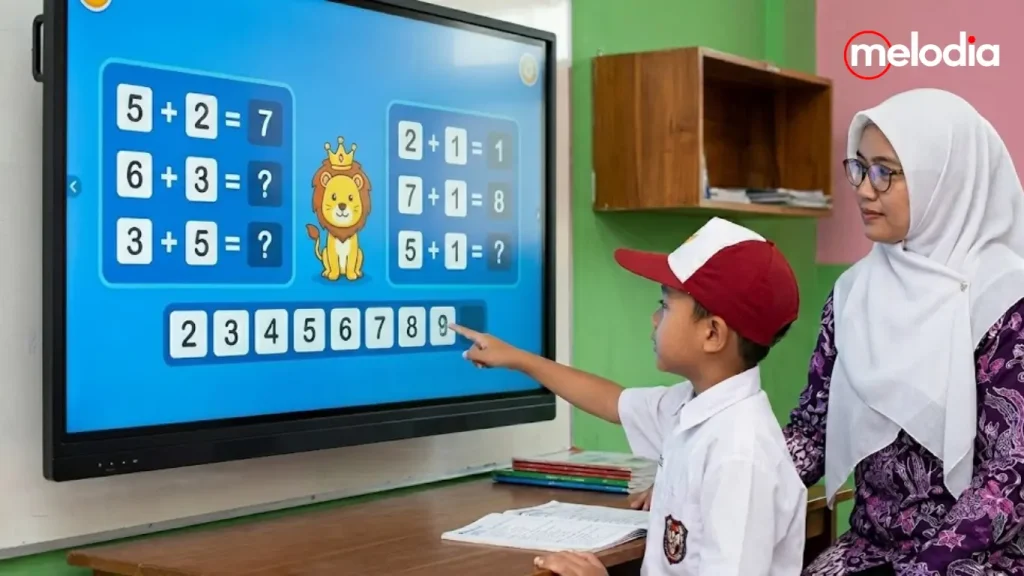
Baca Juga: Belajar Melalui Interactive Flat Panel atau Smart Board Lebih Efektif? Ini Fakta dan Alasannya
Langkah 4: Menghubungkan Laptop ke Smart Board
Banyak pengguna menggunakan Smart Board untuk menampilkan presentasi dari laptop.
Terdapat beberapa metode yang dapat digunakan.
Menggunakan HDMI
Cara ini merupakan metode yang paling umum.
Langkah-langkahnya:
- Sambungkan kabel HDMI ke laptop.
- Hubungkan ke port HDMI Smart Board.
- Pilih sumber input HDMI.
- Tunggu tampilan laptop muncul.
Koneksi HDMI biasanya memberikan kualitas gambar yang sangat stabil.
Menggunakan USB Type-C
Beberapa laptop modern mendukung koneksi USB Type-C.
Metode ini lebih praktis karena dapat mengirim data, video, dan daya melalui satu kabel.
Menggunakan Wireless Screen Sharing
Jika tidak ingin menggunakan kabel:
- Hubungkan laptop dan Smart Board ke jaringan yang sama.
- Buka aplikasi screen sharing.
- Pilih nama perangkat Smart Board.
- Klik Connect.
Dalam beberapa detik layar laptop akan tampil pada Smart Board.
Langkah 5: Menampilkan Presentasi PowerPoint
Salah satu fungsi utama Smart Board adalah mendukung presentasi yang lebih interaktif.
Berikut langkah penggunaannya.
Membuka File Presentasi
Buka PowerPoint melalui laptop atau langsung dari Smart Board jika file sudah tersimpan di perangkat.
Menjalankan Slide Show
Klik mode presentasi penuh.
Tampilan slide akan memenuhi layar Smart Board.
Memberikan Anotasi
Saat menjelaskan materi:
- Tandai poin penting.
- Beri catatan tambahan.
- Lingkari informasi tertentu.
- Tambahkan gambar sederhana.
Audiens akan lebih mudah memahami materi yang disampaikan.
Menyimpan Hasil Presentasi
Beberapa Smart Board memungkinkan anotasi disimpan dan dibagikan kepada peserta.
Fitur ini sangat berguna untuk dokumentasi rapat atau pembelajaran.
Langkah 6: Menghubungkan Smartphone ke Smart Board
Selain laptop, smartphone juga dapat digunakan sebagai sumber presentasi.
Untuk Android
- Aktifkan fitur Cast atau Screen Mirroring.
- Pilih nama Smart Board.
- Hubungkan perangkat.
- Tampilan smartphone akan muncul di layar.
Untuk iPhone
- Buka Control Center.
- Pilih Screen Mirroring.
- Cari perangkat Smart Board.
- Hubungkan.
Setelah terhubung, foto, video, dan dokumen dapat ditampilkan secara langsung.
Langkah 7: Menggunakan Smart Board untuk Mengajar
Di lingkungan pendidikan, Smart Board menawarkan pengalaman belajar yang jauh lebih interaktif.
Guru dapat:
- Menulis materi pelajaran.
- Menampilkan video pembelajaran.
- Membuka aplikasi edukasi.
- Menjelaskan diagram.
- Membuat kuis interaktif.
Siswa juga dapat maju ke depan untuk berinteraksi langsung dengan layar.
Metode ini membuat suasana kelas lebih hidup dan tidak monoton.
Langkah 8: Menggunakan Smart Board untuk Meeting Kantor
Smart Board sangat efektif digunakan dalam ruang rapat modern.
Beberapa aktivitas yang dapat dilakukan antara lain:
Brainstorming Tim
Tuliskan ide langsung pada whiteboard digital.
Seluruh peserta dapat melihat perubahan secara real-time.
Membuat Mind Mapping
Gunakan berbagai warna dan bentuk untuk memetakan ide dengan lebih jelas.
Menampilkan Dashboard Bisnis
Tampilkan laporan penjualan, data keuangan, atau target perusahaan dengan ukuran layar yang lebih besar.
Menyimpan Hasil Diskusi
Semua catatan rapat dapat disimpan dan dibagikan kepada peserta setelah meeting selesai.
Langkah 9: Menggunakan Smart Board untuk Video Conference
Saat ini banyak perusahaan menerapkan sistem kerja hybrid.
Karena itu Smart Board sering digunakan untuk rapat online.
Membuka Aplikasi Meeting
Jalankan aplikasi seperti:
- Zoom
- Microsoft Teams
- Google Meet
Login ke Akun
Masukkan akun perusahaan atau akun pribadi.
Hubungkan Kamera dan Mikrofon
Pastikan perangkat audio berfungsi dengan baik.
Bagikan Presentasi
Gunakan fitur screen sharing untuk menampilkan materi kepada seluruh peserta meeting.
Tips Agar Penggunaan Smart Board Lebih Maksimal
Agar perangkat bekerja secara optimal, lakukan beberapa hal berikut:
Lakukan Update Sistem Secara Berkala
Pembaruan sistem biasanya membawa peningkatan keamanan dan performa.
Bersihkan Layar Secara Rutin
Gunakan kain microfiber agar layar tetap bersih dan responsif.
Simpan File di Cloud
Penyimpanan cloud memudahkan akses dokumen dari berbagai perangkat.
Gunakan Stylus Asli
Stylus bawaan umumnya memberikan akurasi yang lebih baik.
Matikan Perangkat dengan Benar
Hindari langsung mencabut kabel listrik saat perangkat masih aktif.
Masalah yang Sering Terjadi dan Cara Mengatasinya
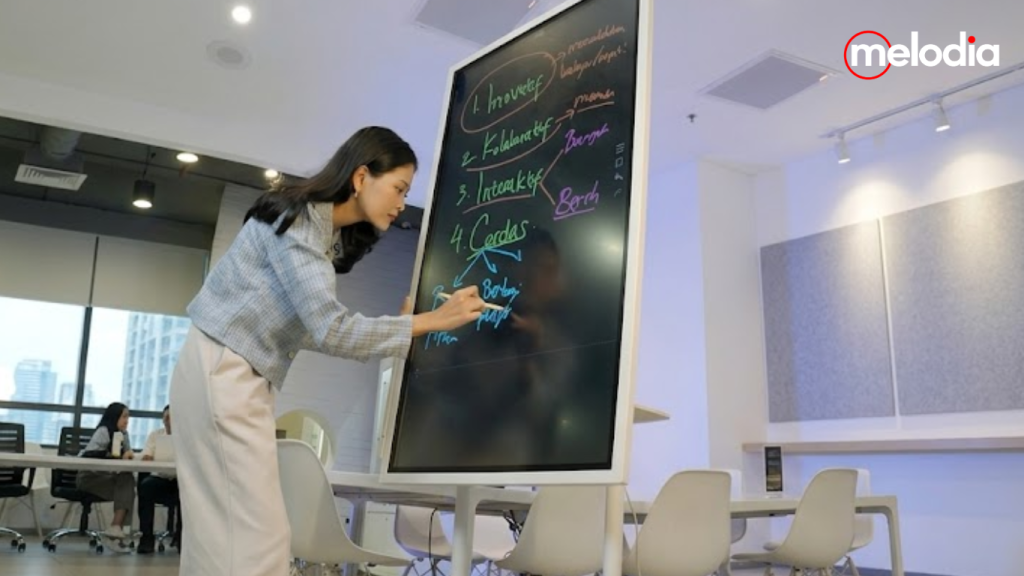
Baca Juga: Interactive Flat Panel Adalah: Pengertian, Kegunaan, dan Perannya dalam Smart Classroom Modern
Layar Tidak Merespons Sentuhan
Periksa apakah fitur touch screen aktif.
Lakukan restart jika diperlukan.
Laptop Tidak Terdeteksi
Pastikan kabel HDMI terpasang dengan benar.
Periksa juga sumber input yang dipilih.
Internet Tidak Terhubung
Periksa jaringan WiFi dan lakukan reconnect.
Screen Sharing Gagal
Pastikan kedua perangkat berada pada jaringan yang sama.
Kesimpulan
Menggunakan Smart Board sebenarnya tidak sesulit yang dibayangkan. Setelah memahami langkah-langkah dasar seperti menyalakan perangkat, menghubungkan internet, menggunakan whiteboard digital, menampilkan presentasi, hingga menjalankan video conference, Anda dapat memanfaatkan seluruh fitur Smart Board secara maksimal.
Baik untuk sekolah maupun kantor, Smart Board mampu meningkatkan interaktivitas, kolaborasi, dan produktivitas. Dengan latihan yang konsisten, pengguna baru pun dapat mengoperasikan perangkat ini dengan mudah dan percaya diri.
FAQ Seputar Tutorial Cara Menggunakan Smart Board
Apakah Smart Board bisa digunakan tanpa laptop?
Ya. Sebagian besar Smart Board modern sudah memiliki sistem operasi Android bawaan sehingga dapat digunakan secara mandiri.
Bagaimana cara menulis di Smart Board?
Anda dapat menggunakan jari atau stylus melalui aplikasi whiteboard digital yang tersedia pada perangkat.
Apakah Smart Board harus terhubung ke internet?
Tidak wajib. Namun internet diperlukan untuk mengakses aplikasi online dan layanan cloud.
Bagaimana cara menghubungkan laptop ke Smart Board?
Laptop dapat dihubungkan melalui HDMI, USB Type-C, atau fitur wireless screen sharing.
Apakah Smart Board bisa digunakan untuk Zoom Meeting?
Bisa. Smart Board atau Interactive Flat Panel mendukung berbagai aplikasi konferensi video seperti Zoom, Microsoft Teams, dan Google Meet.
Mengapa layar Smart Board tidak merespons sentuhan?
Biasanya karena fitur touch belum aktif, sistem perlu direstart, atau layar memerlukan kalibrasi.
Apakah Smart Board bisa menyimpan hasil catatan?
Ya. Catatan dapat disimpan dalam format gambar, PDF, atau dokumen digital lainnya.
Apakah Smart Board cocok untuk guru yang belum terbiasa dengan teknologi?
Sangat cocok. Antarmukanya mirip smartphone sehingga mudah dipelajari oleh pengguna pemula.